SYSTEM DIAGNOSTICS
威胁情报分析与常见问题解决方案
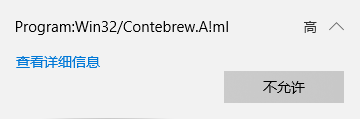
关于 "Contebrew.A!ml" 误报
当您看到左侧截图中的警告时,请勿惊慌。这是 Windows Defender 的启发式扫描误判。
后缀 !ml 代表 Machine Learning(机器学习)。由于 OriginX 核心包含类似 AI 行为的计算机视觉组件,且通过底层模拟鼠标输入,会被微软的 AI 自动标记为"潜在的不常见程序"。
[解决方案]
1. 点击 "操作" -> 选择 "在设备上允许"。
2. 或将软件目录添加至杀毒软件排除项。
封号风险评估
OriginX 采用纯外部架构,原生 C++ 编译,不读写游戏内存,不注入 DLL。对于反作弊系统而言,我们只是一个正在运行的截图软件。配合 KmBox 硬件使用,安全性极高。但部分游戏存在行为检测,建议合理设置参数并保持自然操作习惯。
软件本身会被检测吗?
OriginX 不修改任何游戏文件、不注入进程、不 Hook 系统调用。UI 资源加密嵌入,字符串编译期混淆,代码签名保护。对反作弊引擎而言,它只是一个普通的桌面应用程序。
什么是 VID/PID 随机修改?
VID(厂商ID)和 PID(产品ID)是 USB 设备的硬件指纹。OriginX 内置一键随机修改功能,可以永久改写 KmBox 的 VID/PID,使设备伪装成普通鼠标/键盘,避免被反作弊系统通过硬件特征识别。修改后需要拔插 USB 线重启设备。
租号软件冲突怎么办?
部分 PC 端租号软件会阻止未签名程序运行。解决方法:先安装 OriginX 附带的签名证书(.cer 文件),然后先启动 OriginX,再打开租号软件,即可正常使用。
证书安装步骤:
- 双击 .cer 证书文件,在弹出的证书信息窗口中,点击
安装证书按钮。 - 存储位置选择
本地计算机,点击下一步。 - 选择
将所有的证书都放入下列存储,点击浏览。 - 在弹出的列表中选择
受信任的根证书颁发机构,点击确定。 - 点击
下一步→完成,提示导入成功即可。
为什么需要 KmBox?
大多数游戏的反作弊系统会拦截软件模拟的鼠标输入(如 SendInput、mouse_event 等 Windows API 调用)。KmBox 是物理硬件单片机,它伪装成一个普通 USB 鼠标,发出的指令与真实鼠标完全一致,游戏无法区分人手操作和硬件输入。
KmBox Net、KmBox A 与 Makcu 有什么区别?
KmBox Net:通过局域网 UDP 通信,需配置 IP、端口和 UUID,支持物理按键监听。
KmBox A:通过 USB HID 直连,需配置 VID/PID,即插即用、延迟通常更低;KmBox 系列支持一键随机修改 VID/PID。
Makcu:第三方物理输入方案,在软件内按设备说明配置。开启侧栏「双机模式」时,仅支持 KmBox Net 与 Makcu,不支持 KmBox A。单机模式下可在界面中切换 Net / KmBox A / Makcu。
KmBox 连接失败?
KmBox Net:检查 IP、端口、UUID 是否正确(在 KmBox 屏幕上可以看到),确认电脑和 KmBox 在同一局域网内。
KmBox A:检查 VID 和 PID 是否正确(默认 6688 / 2021),确认 USB 线已插好。如果修改过 VID/PID,请使用修改后的新值。
没有 KmBox 能用吗?
可以运行软件查看 AI 检测效果(检测窗口会正常显示目标框),但无法实际控制鼠标移动和射击。如果游戏不拦截软件模拟输入(如部分单机游戏),可以考虑不使用硬件。
硬件配置要求
支持 NVIDIA / AMD / Intel 全系列显卡(独显 & 核显),基于 DirectML 加速推理。推荐独显以获得最佳帧率。
运行环境需要 Windows 10 1809 及以上版本,首次运行会自动安装 WebView2 Runtime。
支持哪些分辨率?
桌面采集(DXGI / WGC)自动适配任意分辨率(1080P / 2K / 4K)及 Windows DPI 缩放,检测区域由裁切宽高从屏幕中心裁切。采集卡模式下,整帧分辨率由所选采集模式决定(如 1920×1080),裁切宽高决定实际送入推理的区域大小,二者相互独立。
DXGI、WGC 和采集卡有什么区别?
DXGI 桌面复制:传统桌面复制,延迟低;部分混合显卡笔记本可能不可用。
Windows 图形捕获 (WGC):系统图形捕获,兼容面通常更好。
采集卡:通过 HDMI/USB 采集卡输入;在界面选择采集设备与采集模式(驱动提供的真实分辨率/帧率/格式,列表仅显示 60Hz 及以上)。同分辨率下格式延时从低到高:YUY2/UYVY → NV12 → MJPEG。推理区域由裁切宽高从协商后的整帧中心裁切。修改采集模式后需 STOP → START。适合双机或特殊布线。
开启侧栏「双机模式」时采集方式不限制,仅将输入设备约束为 KmBox Net 或 Makcu(不支持 KmBox A)。
采集帧率怎么选?
DXGI / WGC / UDP:在「采集帧率」中选择 60 / 120 / 240 FPS。60 FPS 占用最低;120 FPS 推荐;240 FPS 需较好显卡。
采集卡:帧率随所选采集模式一并确定(如 1920x1080 60Hz MJPEG),无单独帧率输入;改模式后需 STOP → START。
帧率自适应算法保证不同帧率下移动手感一致。
采集卡怎么配置?
1. 采集方式选「采集卡」。
2. 选择采集设备,必要时点「刷新设备」。
3. 在采集模式中选择驱动提供的模式(如 1920x1080 60Hz MJPEG);同分辨率优先 YUY2/NV12 以降低延时。
4. 设置裁切宽高(如 320×320)作为推理输入区域。
5. 可按需设置采集卡画面方向。
6. 修改设备或模式后 STOP → START 重新启动。
模型文件怎么用?
在「模型配置」页点击获取模型,从服务端拉取已上架模型列表并直链下载,保存到 model 目录后自动出现在下拉里。也可将模型文件手动放入软件同目录下的 model 文件夹。启动后由客户端解密并自动填入下拉,选中即可。不同游戏需使用对应模型。单文件体积多在约 10~50MB。
config.ini 配置文件在哪?
首次运行时自动生成在软件同目录下。所有参数(模型路径、采集设置、KmBox 连接信息、操作偏好等)均保存在此文件中。支持手动编辑,但建议通过软件界面修改以避免格式错误。
云端配置怎么用?
登录后在侧栏进入「云端配置」。可将当前本机 config.ini 按名称保存到云端(每账号最多 10 套,名称已存在则更新内容不新增名额);也可从「已保存的配置」列表中选择一套应用到本地,覆盖当前 config.ini 并刷新各页设置。适合在多台电脑或多种打法之间快速切换参数。
公告中心是什么?
登录后可在侧栏「公告中心」查看系统公告、版本更新说明与活动通知。支持分页浏览与详情查看;若公告附带外链,可在详情页点击「打开链接」跳转。
账户会员与套餐?
侧栏「账户会员」可查看邮箱、VIP 状态与有效期;在「会员套餐」中选择月卡/年卡等方案后弹出支付窗口,支付成功自动刷新会员状态。同一页面还可查看邀请奖励统计与邀请记录分页列表。
客户端内如何获取模型?
在「模型配置」页点击右上角获取模型,软件会从服务端拉取已上架模型元数据与下载链接,选择后自动下载到 model 目录并解密加载。无需登录即可拉取列表(公开接口);下载完成后在下拉框中选中对应模型即可使用。
自动扳机是什么?
「自动扳机」为侧栏独立页面(与「操作设置」分开)。开启后,当你按住自瞄触发键且准星对准目标(在「触发距离」像素范围内)时,盒子会自动帮你点左键开枪。可设置:触发距离(对准判定范围)、触发冷却(松手后再次开火前的等待秒数)、触发时机(立即或对准后延时 1~5 秒)、射击方式(只开一枪或持续扫射及持续时长)。松开自瞄键后自动停止。使用前请先在「操作设置」中配置好自瞄触发键,并确保 KmBox 已连接成功。
自动扳机与压枪会冲突吗?
不会。压枪在「压枪设置」页由 60Hz 控制线程处理左键下拉;自动扳机在准星对准时控制左键点击。两者可同时开启,但建议根据实际场景分别调参,避免持续扫射模式下压枪曲线与开火节奏不匹配。
瞄准不准 / 鼠标乱飘?
请逐步排查:
1. 降低鼠标移动速度(建议从 20~30% 开始调起)。
2. 调高置信度阈值过滤误识别目标。
3. 确认瞄准部位与触发方式匹配:单键下可选头/胸/腿/随机;双键下仅头/胸/腿且两键部位须不同;随机为每次按下自瞄触发键重新抽高度。
4. 检查游戏内鼠标灵敏度,过高的灵敏度会放大移动幅度。
压枪功能怎么用?
在侧栏「压枪设置」页(已从操作设置独立)开启压枪后,按住左键射击时会自动向下补偿后坐力。可保存 5 套命名方案,点 Tab 切换;点 + 添加、Tab 上 × 删除。先设一梭扫射时长(0.1~10 秒),再在压枪曲线上调节各时刻下拉力度(横轴为射击秒数、纵轴为力度,相邻点线性渐变)。还可调加强自瞄压枪,在自瞄时额外下拉。超过一梭时长仍按住左键时,保持最后一个节点力度直到松键。可在压枪页设置开关快捷键,按下即可切换压枪(0.5 秒内不重复)。压枪由 60Hz 控制线程下发,与推理帧率无关。
运行中能改参数吗?
可以。鼠标速度、触发方式(单键/双键)、触发按键、瞄准部位、一梭扫射时长、压枪曲线、自动扳机各项参数、置信度阈值、画面遮罩等均支持运行中实时热更新,调完即生效,无需停止再重启。这让你可以在游戏中边打边调到最佳手感。
触发键怎么设置?
在「操作设置」中先选触发方式:单键时选一个自瞄触发键(也可选「无」表示始终跟瞄);双键时为两个键分别绑定不同瞄准部位,两键不可重复,且双键同时按住时以后按下的键生效。支持 Shift/Ctrl/Alt、鼠标左右键与侧键等。按住对应键时自瞄生效,松开即停。建议选不影响常规操作的键位。
画面遮罩是什么?
用于屏蔽屏幕上固定位置的干扰元素(如游戏 HUD、小地图、队友名牌等)。开启遮罩后,被遮罩区域内的目标不会被识别,减少误触发。在「画面采集」页的「画面遮罩」卡片中可以调整遮罩方向、宽度与高度。
多个目标时瞄谁?
默认瞄准离屏幕中心最近的目标(最近距离优先)。智能防抖机制会在锁定目标后保持跟踪,不会因为新目标短暂出现就频繁切换,确保稳定的对枪体验。
启动时闪退 / 黑屏?
1. 确认 Windows 版本 ≥ 10 1809。
2. 确认已安装最新显卡驱动。
3. 尝试以管理员身份运行。
4. 检查是否被杀毒软件拦截删除了文件(参见上方误报说明)。
检测窗口黑屏 / 无画面?
如果使用 DXGI 采集模式:
1. 确认游戏运行在无边框窗口或全屏模式。
2. 部分笔记本需要将游戏设置为在独显上运行。
3. 尝试切换为采集卡或 UDP(OBS MJPEG)。
若使用采集卡:确认已选择采集设备与采集模式,环出分辨率与模式匹配,修改后 STOP → START;列表异常时点「刷新设备」。
能识别但不移动鼠标?
检测窗口有框但鼠标不动:
1. 确认 KmBox 已连接成功(状态显示"已连接")。
2. 确认已按住触发键。
3. 检查鼠标移动速度是否设置为 0%。
4. 检查遮罩是否遮住了目标。
FPS 很低 / 卡顿?
1. 降低采集帧率(桌面采集 60 FPS 对大多数场景够用;采集卡可选较低帧率模式)。
2. 使用较小的裁切宽高(如 320×320 而非 640×640)。
3. 采集卡同分辨率下优先 YUY2/NV12,避免不必要的 MJPEG 解码开销。
4. 关闭检测预览窗口可节省部分 GPU 资源。
5. 检查是否有其他占用 GPU 的程序在后台运行。
瞄准时准星抖动?
1. 降低鼠标移动速度,过高会导致过冲反复修正。
2. 调高置信度阈值,避免目标框不稳定。
3. 如果用高帧率(240 FPS),适当降低移动速度。
帧率自适应算法已保证基础手感一致,只需微调速度即可。
登录失败?
软件支持密码登录、验证码登录与扫码登录三种方式,均需联网。
密码/验证码:确认邮箱与密码正确;验证码 6 位且未过期;注册需先同意免责声明与隐私协议。
扫码:刷新二维码后用手机端重新扫描;提示「系统锁定」时先勾选免责声明和隐私协议。
通用排查:检查防火墙或代理是否拦截 api.originx.vip;确认系统时间正确;杀毒软件未拦截程序联网。